
.png "عصر ایران")

۲۹ بهمن ۱۴۰۴
به روز شده در: ۲۹ بهمن ۱۴۰۴ - ۱۲:۰۴


 کارشناس هواشناسی: امروز همچنان در اکثر نقاط کشور دما افزایش مییابد
 درس هجدهم
چگونه در ویندوز ۱۰ برنامهها را پاک و لغو نصب کنیم؟
مایکروسافت قابلیتهای بیشتری را برای آن دسته از کاربرانی که از ویندوز 10 بر روی تبلت ها یا سیستمهای مجهز به صفحات لمسی استفاده میکنند فراهم آورده است.
مایکروسافت سرانجام هفته گذشته آخرین نسخه از سیستمعامل ویندوز را با تغییرات ریز و درشتی نسبت به نسخه قبلی و با رابط کاربری تعاملی که میتواند خود را برای اجرا بر روی هر نوع دستگاه و ابعاد صفحهنمایشی بهینه کند معرفی کرد.

مایکروسافت قابلیتهای بیشتری را برای آن دسته از کاربرانی که از ویندوز 10 بر روی تبلت ها یا سیستمهای مجهز به صفحات لمسی استفاده میکنند فراهم آورده است. از جمله اینگونه قابلیتها میتوان به قسمت تنظیمات جدید که از طریق آن حتی میتوان برنامههای مورد نظر را لغو نصب داد اشاره کرد.
هرچند کاربران کماکان میتوانند از طریق کنترل پنل برنامههای مورد نظر دسکتاپ خود را پاک کنند، با این حال ویندوز 10 دو روش دیگر را هم برای انجام این کار دارا میباشد. در ادامه با ما در فانت همراه ما باشید تا با شیوه پاک و لغو نصب کردن برنامههای مدرن و دسکتاپ در ویندوز 10 آشنا شوید.
لغو نصب فوری از طریق منوی استارت
 بهترین و سریعترین راه برای پاک کردن برنامههای مدرن یا دسکتاپ، لغو نصب آنها از طریق منوی استارت است. این قابلیت تا پیش از این در منوی مترو ویندوز 8 و 8.1 قابل دسترس قرار گرفته بود، با این حال در جدیدترین نسخه از سیستمعامل ویندوز میتوانید پس باز کردن منوی استارت پویا، به لیست برنامههای نصب شده رفته و پس از یافتن برنامه مورد نظر، با راست کلیک کردن بر روی آن و انتخاب گزینه Uninstall به همین راحتی از شر آن خلاص شوید؛ البته این روش برای برنامههای مدرن پین شده بر روی منوی استارت نیز کارساز است.
مدیریت بهتر برنامه از طریق تنظیمات سیستمی
اگر خواهان دریافت اطلاعات بیشتری در رابطه اپلیکیشنهای موجود بر روی دستگاهتان از جمله تاریخ نصب و حجم اشغال شده توسط آن هستید، بهتر است برای پاک و لغو نصب از طریق تنظیمات سیستمی اقدام نمایید. توجه داشته باشید که تاریخ نصب تمامی برنامهها هنگام ارتقا سیستمعامل، به آن زمان تغییر خواهند کرد. به زبان سادهتر هیچ تاریخ نصبی از ویندوز قبلی برجای نمانده است.
برای شروع به منوی استارت رفته و سپس مسیر Settings > System > Apps & features را دنبال کنید؛ چند لحظه تأمل فرمایید تا تمامی برنامه دسکتاپ و مدرن سیستم لیست شوند. بهطور پیشفرض تمامی برنامهها بر اساس حجم لیست شدهاند، با این حال اگر به دنبال برنامه خاصی هستید میتوانید Sort by name را انتخاب کنید.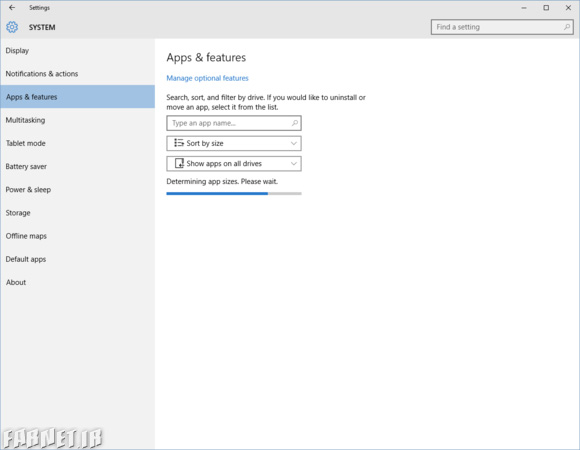
حال تا جایی که اپلیکیشن مورد نظر را پیدا کرده با پایین صفحه اسکرول کنید. هنگامیکه برنامه موردنظر خود را یافتید، روی آنیک بار کلیک کنید تا گزینه uninsta ظاهر  شود.در مرحله آخر بر روی گزینه uninstall کلیک کرده و سپس مراحل حذف را تکمیل نمایید. البته لازم به ذکر است که با تایپ نام برنامه مورد نظر در قسمت Type an app name نیز میتوانید زودتر آن را بیابید.
این نکته را باید یادآوری شویم که برای حذف برنامههای دسکتاپ نیز به همین منوال باید عمل کنید، با این حال لغو نصب این دسته از برنامهها کماکان از روش سنتی و از طریق کنترل پنل قدیمی نیز امکانپذیر خواهد بود.
منبع: فارنت


لینک کوتاه: کپی لینک
دیدنی های امروز؛ از المپیک زمستانی 2026 تا مسابقات سالانه پنکیک هرگونه تصمیمگیری درباره قیمت خودرو باید مطابق قانون باشد اگر این علائم را دارید هرگز سوار هواپیما نشوید! بیشترین تخلفات و آمار تصادفات فوتی موتورسواران تهرانی برنامه آمریکا برای کنترل ادامهدار فروش نفت ونزوئلا ایران و روسیه استانداردها را همسان میکنند؛ تجارت دو کشور با تبادل تجربیات فنی تسهیل میشود لاشهای در بندر رستمی، هشداری برای خلیج فارس کانادا طرح دفاعی بزرگ خود را برای کاهش وابستگی به آمریکا ارائه کرد خطرات دوستی مجازی کودکان با ناشناسها؛ زنگ خطر جدی در فضای سایبری ناو روسی «استویسکی» در بندرعباس پهلو گرفت افزایش 30 درصدی قیمت حبوبات خودروساز معروف آمریکایی به جنگ قوانین فیزیک میرود یارانه نان در سال ۱۴۰۵ دو برابر خواهد شد سقوط بهمن در آمریکا باعث مفقودی ۱۰ اسکیباز شد رشد ۱۳ برابری اجرای پروژهها با تسریع پیگیری اسناد همکاری ایران و روسیه